0

Formas de pesquisar no google - parte 1

Posted by By Boulevard on 10:25 in

Aqui vão algumas maneiras eficazes de fazer uma boa pesquisa no google, que com certeza ajudará você a encontrar o que procura na internet. A 1° parte é a seguinte:

Forma: Utilizar aspas em torno de uma frase ( "...."). Desta maneira o google procurará páginas que contenham somente a frase solicitada.


Forma: Utilizar pontos para interpretar intervalos. Ex 2007.....2008 , ao pesquisar desta maneira o google lhe fornecerá páginas relacionadas ao intervalo especificado.


Forma: Utilizar o sinal de menos ( - ). Com o sinal de menos você poderá buscar algo colocando restrições. Ex Computador -Wikipedia , assim o google buscará assuntos sobre computadores menos nas páginas fornecidas pelo wikipedia.


Forma: Utilizar a expressão allinurl. Esta forma lhe permite pesquisar palavras contidas em endereços das páginas na internet.


Forma: Utilizar o acento (~). Esta forma lhe possibilita pesquisar palavras semelhantes na internet. Ex ~computador . Assim o google buscará palavras semelhantes a computador.


Forma: Utilizar (*). Desta maneira é possível pesquisar uma frase que falte alguma palavra. Ex. Comprar computador de marca * para mim. Assim o google buscará a frase sendo que o (*) poderá ser qualquer palavra.


Experimente pesquisar pelas formas, lhe ajudará bastante.
Leia mais

1

Personalize a área de trabalho

Posted by By Boulevard on 10:19 in
A área de trabalho, é a famosa telinha em que os usuários estão acostumados a ver, é a principal interface para os sistemas operacionais Windows. Todo conteúdo da área de trabalho é armazenado no perfil do usuário na pasta Desktop(caso o sistema tenha mais de 1 usuário).Por padrão exibe somente o atalho Lixeira. Os atalhos comuns adicionados a uma área de trabalho são Meu computador,Meus locais de rede , Meus documentos, Lixeira e Internet Explorer. Mas a critério de cada um a área de trabalho pode conter vários atalhos. Os critérios de configuração geral da área de trabalho são Temas, Área de trabalho, Proteção de tela, Aparência e Configurações, cada um para determinada função.

Temas: Define um tema para a área de trabalho, composto de imagens de área de trabalho, proteções de tela, cursores especializados e sons.

Área de trabalho: Altera a aparência dos itens da área de trabalho.

Proteção de tela: Define o estilo da proteção de tela.

Aparência: Define o estilo, cor e tamanho da fonte das caixas de diálogo do Windows.

Configurações: Define a resolução da tela e a qualidade da cor.

Para personalizar as configurações de área de trabalho gerais do Windows XP Professional e do Windows XP Home Edition:

Clique no menu Iniciar, em seguida clique em Painel de Controle, em seguida Aparência e Temas e depois clique em Vídeo.


Obs: A opção Aparência e Temas está disponível somente para o modo de exibição por Categoria. Para verificar se você está no modo de exibição por categoria no Painel de controle, verifique se a opção Selecione uma categoria está exibida no painel da direita.
Leia mais

0

Formas de pesquisar no google - parte 2

Posted by By Boulevard on 10:10 in
Segunda parte das formas de pesquisar no google:

Forma: Utilizar a expressão "Define". Esta expressão serve para pesquisar significado das palavras. Ex: Define: dica. Assim o google buscará definições para a palavra "dica".


Forma: Utilizar a expressão "Weather". Esta serve para obter as condições metereológicas de lugares. Ex: weather São paulo. Assim o google lhe mostrará as condições climáticas da cidade de São Paulo.


Forma: Utilizar a expressão "Link". Esta expressão, acredito que seja mais útil para quem tem site ou blog, pois ela serve para mostrar os links que apontam para a página solicitada. Assim, Ex: link: + seu site.


Forma: Utilizar a expressão "filetype". Esta expressão serve para fazer buscas de páginas que estejam em PDF, doc, etc. Assim, ex: " dicas" filetype:pdf .


Forma: É utilizar a busca do google como uma calculadora. Assim, ex: 234 + 123, ao clicar em Pesquisar o google lhe retornará o resultado da soma. Bem prático, sem extresse por causa de calculadora.


Forma: É utilizar o google para a conversão de moedas. Assim, ex: 1 USD para real . USD significa dólar dos Estados Unidos. Com este exemplo o google lhe fornecerá o valor do dólar em reais.
Leia mais

0

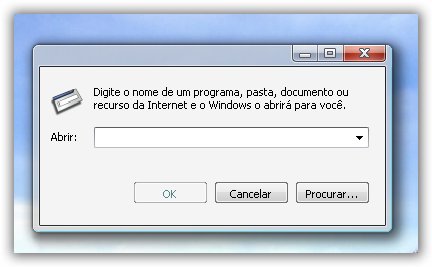
Pacote de comandos para o menu Iniciar -> Executar

Posted by By Boulevard on 10:10 in

Aqui segue os comandos para você digitar no Menu Iniciar->Executar de seu windows. Todos os comandos abaixos estão extremamente ligados com funções que alguns ja se depararam no windows, então é hora de se acostumar, esses comandos facilitam e muito o acesso às configurações do computador poupando tempo e tornando mais prática a vida do internauta.

Obs. Caso seu windows não tenha o SP2 (service pack 2) alguns comandos podem não funcionar.

Opções Regionais e de Idioma - comando intl.cpl

Configuração do Som - comando sndvol32

Opções de Energia - comando powercfg.cpl

Adicionar e Remover Programas - comando appwiz.cpl

Propriedades de Vídeo - comando desk.cpl

Firewall - comando firewall.cpl

Propriedades da Internet - comando inetcpl.cpl

Propriedades do Mouse - comando main.cpl

Propriedades de áudio - comando mmsys.cpl

Conexões de Rede - comando ncpa.cpl

Assistente de configurações de rede - comando netsetup.cpl

Contas de usuário - comando nusrmgr.cpl

Propriedades do Sistema - comando sysdm.cpl

Central de segurança - comando wscui.cpl

Relógio - comando timedate.cpl

Opções de Acessibilidade - comando access.cpl

Gerenciador de Dispositivos - comando devmgmt.msc

Gerenciador de Discos - comando diskmgmt.msc

Configurações Locais de Segurança - comando digite secpol.msc

Gerenciador do Computador - comando compmgmt.msc

Desfragmentador de Discos - comando dfrg.msc

Visualizador de Eventos - comando eventvwr.msc

Desempenho - comando perfmon.msc

Usuários e Grupos Locais - comando lusrmgr.msc

Editor de caracteres - comando eudcedit.exe

Ferramenta de Diagnostico - comando dxdiag

Utilitário de Configuração do Sistema - comando msconfig

Editor de registro do Windows - comando regedit

Diretivas de Grupo - comando gpedit.msc

Serviços - comando services.msc

Prompt de comando - comando cmd

Atualizações Automaticas - comando wuaucpl.cpl

Assistente para Configuração de Rede - comando netsetup.cpl

Editor de Configuração do Sistema - comando sysedit
Leia mais

0

Configure a memória virtual do XP

Posted by By Boulevard on 10:00 in
Muita gente já ouviu falar de memória virtual, mas não tem a menor idéia sobre o que ela pode fazer. Ela nada mais é do que uma maneira útil de utilizar espaço do disco rígido para emular a memória RAM (memória física do seu computador). Assim você pode executar mais programas e pode lidar com dados do que seu computador realmente possui capacidade física para suportar.

Se o seu sistema se apóia na memória RAM, o windows XP conseguirá reestruturar mais espaço no drive na forma de memória virtual. Caso haja bastante memória RAM no seu computador, pouco espaço no drive será necessário e, dessa forma nenhum dado para o disco rígido precisa ser transferido.

Como exemplo é possível evitar a transferência com o disco desativando a memória virtual, mas isso só pode ser feito se você tiver bastante memória RAM disponível. Mesmo assim, é sempre bom deixar um pouco de memória virtual disponível para evitar que o sistema sofra com a falta de memória RAM.

Para configurar a memória virtual faça o seguinte:

Acesse o menu Iniciar, clique em Painel de Controle, acesse o ícone sistema. Na janela de propriedades do sistema navegue para a aba Avançado, nesta aba, em Desempenho clique em Configurações.


Na janela Opções de Desempenho, na aba Avançado, em Memória Virtual clique em Alterar.


Na janela de memória virtual você pode configurar de 3 maneiras:

- Se preferir alterar a quantidade de espaço basta selecionar Tamanho Personalizado e definir o tamanho mínimo e máximo.

- Se quiser que o próprio windows XP uso tudo automatimente clique em Tamanho gerenciado pelo sistema.

- Já para não utilizar memória virtual, o que não é recomendado, principalmente quando se tem pouca memória RAM, clique em Sem arquivo de paginação.


Após concluir as alterações clique em Definir para salvá-las.

Concluindo, memória virtual é necessária até quando se tem bastante memória RAM, do contrário é obrigatório o uso dela para que o sistema não perca sua linha de desempenho estável.
Leia mais

0

Transforme sua pasta em Menu

Posted by By Boulevard on 09:55 in
Com esta dica lhe mostrarei como é simples colocar sua pasta como um menu na área de trabalho. Considero de muita importância para quem manipula muitos arquivos no computador. Através disso é bem fácil para você criar uma estratégia de utilizar uma pasta como menu para facilitar o acesso aos arquivos e você pode colocar mais de 1 pasta.


Pela imagem acima você pode ver o meu exemplo de como é útil colocar uma pasta muito acessada no desktop, pois você poderá visualizar os arquivos e acessá-los mais rapidamente. Indo ao tutorial, para criar esse menu basta você colocar a pasta na área de trabalho ou criando um atalho, e em seguida clicar e arrastar a pasta até o topo de sua tela obviamente na área de trabalho, ao fazer isso, a sua pasta ficará expandida como um menu podendo ser movimentado para qualquer posição ao seu gosto.

Uma série de vantagens é possível configurar através do botão direito no menu.


Com o botão direito do mouse você pode:

- Ocultar Automaticamente o menu (aparecerá quando mover o mouse) ou fixá-lo permanentemente.

- Pelo item Exibir poderá colocar ícones pequenos ou grandes.

- É possível acessar subpastas através do menu.

- Poderá inserir outros itens de fora do menu.

- E pelo item Barra de ferramentas você inserir outros programas de inicialização rápida.

Aproveite bem esta dica, tenho certeza que lhe será muito útil.

Leia mais

0

Como proibir o acesso ao seu Painel de controle

Posted by By Boulevard on 09:38 in
Um recurso muito útil nas redes de computadores é proteger o acesso ao Painel de controle com o objetivo de resguardar a lista de tudo que há instalado em um computador. Isto é muito útil para quem tem lan house, cyber café, etc. Mostrarei como impedir o acesso de estranhos ao painel de controle.

Clique no menu Iniciar -> Executar, digite gpedit.msc e dê Enter. Em seguida na janela Diretiva de Grupo na coluna da esquerda navegue no seguinte caminho Configuração do usuário \ Modelos Administrativos \ Painel de Controle.


Na coluna da direita dê duplo clique em Proibir acesso ao Painel de controle. Na propriedades configure para opção Ativado, clique em Aplicar e depois em OK.


Experimente esta dica, é muito útil para proteger o painel de controle de curiosos que queiram mexer nos seus programas.
Leia mais

Copyright © 2009 O seu guia de informação Todos os direitos reservados. Theme by Laptop Geek. | Bloggerized by Boulevard hacker.